
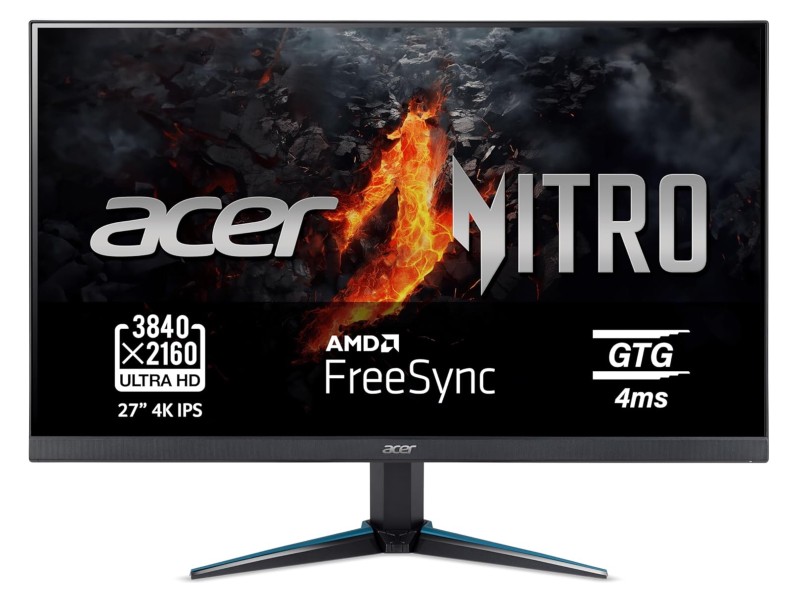
Acer Monitor Gaming 32″ 4K UHD
- 🖥️ Panel 32” 4K UHD: máxima definición para juegos AAA.
- ⚡ Alta tasa de refresco: fluidez en shooters y eSports.
- 🎮 Compatibilidad HDMI 2.1: perfecto para PS5/Series X.
- 🎨 Colores vivos y buen contraste: ideal para cine + gaming.
- 👁️ Protección ocular para largas sesiones de juego.
- 🛡️ Diseño robusto con estética gamer minimal.
Opinión destacada: “Excelente monitor para gaming en 4K. Se nota la diferencia en fluidez y la inmersión es brutal en pantalla grande.”
- ✅ Gran nitidez 4K en 32″.
- ✅ Fluidez en títulos competitivos.
- ✅ Conectividad moderna para consolas y PC.
- ✅ Equilibrio entre gaming y multimedia.
¿Por qué un 4K 144 Hz “se ve diferente”?: nitidez, fluidez e inmersión
El salto a 4K a 144 Hz no solo se nota, se siente. En tienda a mí me pasó algo muy claro: la primera impresión fue deslumbrante. La densidad de píxeles hace que todo —texto, bordes, efectos de luz— se vea con una nitidez muy superior a resoluciones menores. Y cuando además subes la tasa de refresco a 144 Hz, la imagen te envuelve: movimientos más limpios, menos borrosidad y esa sensación de “estar dentro” del juego o de la película.
Ahora, también conviene ser honestos: tener poca experiencia en casa (como yo) ayuda a mantener la cabeza fría. Es fácil enamorarse en el lineal, pero en tu escritorio necesitas comprobar si la distancia de visión, el tamaño y la calibración que usarás a diario sostienen esa magia.
Catálogo de los Monitores 144hz a 4k al mejor precio
No products found.
¿Qué necesitas para aprovecharlo? (HDMI 2.1, DP 1.4 con DSC, cables y GPU)
Para que 4K a 144 Hz funcione de verdad, necesitas la tubería adecuada.
Puertos y estándares
- HDMI 2.1 (hasta 48 Gbps): ideal para consolas actuales y PC si el monitor lo soporta. Permite 4K@120/144 Hz con VRR.
- DisplayPort 1.4 + DSC: en PC es frecuente; usa compresión DSC visualmente sin pérdidas para alcanzar 4K@144 Hz.
- USB-C (DP Alt Mode): práctico en portátiles, pero ojo con el ancho de banda real.
Cables
- Busca HDMI 2.1 certificado o DP 1.4 HBR3 de longitud moderada. Un cable flojo es el culpable nº1 de que “no salga 144 Hz”.
Tarjeta gráfica / APU
- 4K@144 Hz es exigente. Si juegas competitivo a FPS altos, necesitarás una GPU moderna; si priorizas cine, color y productividad, la exigencia baja.
Inserción opcional de producto (cable)
- Título: Cable HDMI 2.1 certificado para 4K 144 Hz — CTA corto: “Añadir al carrito”.
Tamaño y panel: 27″ vs 32″ vs 42″, IPS/VA/OLED
Aquí es donde se decide la experiencia diaria.
Tamaño
- 27–28″: escritorio estándar, muy nítido; escalado de 150–175% en Windows hace milagros.
- 32″: punto dulce para combinar juego + trabajo. A mí, esa sensación de “me envuelve” la noté especialmente en tamaños de 32″ en tienda.
- 42″ (tipo TV-monitor): cine y consola desde más lejos; en escritorio puede abrumar si estás muy cerca.
Panel
- IPS: color estable, buen ángulo; negros más grises, pero muy versátil.
- VA: contraste alto, negros profundos; algo más de blur si no está bien afinado.
- OLED/QD-OLED: negro perfecto, respuesta ultrarrápida; cuidar brillo estático y contenido HUD largo.
Checklist rápida
- Brillo real (nits) y DisplayHDR mínimo acorde a tu uso.
- Cobertura de color (DCI-P3) si editas.
- VRR y 1 ms (GtG/MPRT) bien implementados.
📌 Punto de inserción alternativo para Producto 1 (medio del artículo)
Si prefieres mostrar el producto tras explicar tamaños/paneles, ponlo aquí con el ángulo “Equilibrio total para jugar y trabajar”.
Gaming en PC y consolas: VRR, 1 ms, G-Sync/FreeSync, HDR real
Si tu prioridad son los juegos, apunta a la trinidad: VRR estable, bajo tiempo de respuesta y HDR creíble.
- VRR (G-Sync/FreeSync): evita tearing y stutter al variar FPS.
- Overdrive: ajústalo para evitar ghosting; cada panel tiene su punto dulce.
- HDR: busca al menos DisplayHDR 600 para un punch real; 400 es más bien SDR vitamínico.
Micro-experiencia integrada: cuando vi demos en tienda, los movimientos de cámara en 4K 144 Hz me hicieron sentir dentro del juego. Esa inmersión es lo que busco reproducir en casa, sabiendo que necesitaré perfilar HDR/VRR para que se vea igual de “limpio”.
Inserción opcional de producto (gaming puro)
Título: 4K 144 Hz con VRR y HDR para shooters y racing. CTA: “Ver latencia y puertos”.
Trabajo y contenido: claridad 4:4:4, escalado en Windows/macOS, confort visual
Para oficina, estudios y streaming, el 4K brilla con claridad de texto y espacio de trabajo.
- Activa 4:4:4 chroma (PC) para texto nítido.
- Escalado en Windows (150–200%) y HiDPI en macOS: interfaz más legible sin perder área útil.
- Uniformidad y calibración: evita tonos raros en fondos claros durante largas sesiones.
Micro-experiencia: en tienda, las fuentes y los iconos en 4K me parecieron especialmente “limpios”; eso, trasladado a Excel/Google Sheets, es un descanso para los ojos.
Mejores prácticas de compra: en qué fijarte y cómo evitar “falsos” 4K 144 Hz
- Lee la hoja de puertos: no todos los conectores del monitor dan 4K 144 Hz.
- Busca certificaciones (VRR, DisplayHDR, ClearMR/TÜV).
- Política de píxeles muertos y de devoluciones: paz mental.
- Valoraciones reales: fíjate en fotos de usuarios (luces bajas/altas, uniformidad).
Micro-experiencia: aunque mi contacto de momento sea más de tienda, esa “nitidez que te atrapa” solo se mantiene si el panel, puertos y cableado acompañan; prefiero gastar un poco más en el modelo correcto que arrepentirme luego.
📌 Punto alternativo (abajo del artículo) para Producto 1
Enfoque: “Compra segura: lo que yo elegiría para empezar en 4K 144 Hz” con un mini-resumen de 3 bullets y CTA final.